Comment faire pour récupérer les photos de la corbeille?
Est-ce la question que vous dérange lorsque vous avez supprimé quelques photos importantes
de la corbeille? Alors ici est la bonne solution pour vous.
Vous pouvez utiliser Digital Photo Recovery Software pour récupérer des photos de tout type de la Corbeille de fichier
Évaluer le logiciel. Télécharger la démo gratuite maintenant!

Corbeille est le filet de sécurité pour les données supprimées sur le disque dur des ordinateurs basés sur Windows OS. Si vous avez supprimé vos photos ou les fichiers et dossiers de l'ordinateur, alors vous pouvez les restaurer en utilisant cette option de restauration de l'article fourni par la Corbeille. Les données supprimées seront présents dans la corbeille jusqu'à ce que vous supprimez ces fichiers d'elle. Si plus de nombre de fichiers est de se accumulé dans la corbeille et il dépasse la limite de l'espace de stockage de la Corbeille puis Windows nettoie l'espace dans la Corbeille pour accueillir un espace de stockage suffisant pour les données nouvellement supprimés.
Si vous avez supprimé tous les fichiers du disque dur externe ou un lecteur réseau, alors il est impossible de les restaurer. Ceci est parce que les fichiers ne seront pas stockés dans la Corbeille. Lorsque vous utilisez Maj + Suppr combinaison de touches pour supprimer des fichiers du disque dur, puis aussi vous ne serez pas en mesure de trouver les fichiers dans la corbeille. La combinaison de touches est utilisée pour contourner les fichiers de la Corbeille et supprimer les fichiers de façon permanente à partir de l'ordinateur.
Supposons que vous avez supprimé une partie des importants photos numériques à partir de l'ordinateur. Comme les photos sont très importants, vous paniquez un moment malgré vous savez que les fichiers peuvent être restaurés à partir de la Corbeille. Vous pourriez avoir supprimé les photos numériques de la Corbeille à la hâte, au lieu de les restaurer. Vos photos numériques sont définitivement supprimés de la Corbeille. Que faire dans une telle situation? Avez-vous perdu des photos pour toujours? Votre esprit sera dans le labyrinthe de ces questions. Ne vous inquiétez pas car il ya un moyen de sortir de cette. Vous pouvez récupérer des photos à partir de la Corbeille succès. Vous avez besoin du logiciel de récupération appropriée pour récupérer des photos numériques à partir de la Corbeille. Digital Photo Recovery Software est l'un des outils de récupération de photo efficaces que vous pouvez compter.
Vous devez prendre quelques mesures de précaution avant que vous pourriez décider d'utiliser un logiciel de récupération. Vous devez vous assurer que les photos ne sont pas été remplacés par de nouveaux fichiers. Si il est écrasé puis des photos ne pouvaient pas être récupérés dans la forme originale et vous perdrez l'accès à ses données et, partant, la photo d'origine seront perdues. Par conséquent, cesser d'utiliser le disque dur une fois les photos sont supprimées et que vous souhaitez les récupérer en arrière.
Vous pouvez aussi finir par perdre vos photos à partir de la Corbeille lorsque vous videz la corbeille. Vous pouvez vider la Corbeille pour augmenter les performances de l'ordinateur. La Corbeille aurait pu contenir quelques photos importantes que vous aviez à restaurer. Vous avez peut-être pas vérifié les photos dans la Corbeille et vidé par un clic droit de la souris sur l'icône de la Corbeille sur le bureau. Digital Photo Recovery Software résout le problème pour vous dans de telles circonstances.
Certaines des fonctionnalités du logiciel sont donnés ci-dessous:
Logiciel numérique récupération de photos permet de récupérer des photos de la corbeille efficacement. Visitez ce lien pour récupérer JPG, JPEG, TIFF, GIF, PNG, etc. types de l'ordinateur de fichiers image. L'utilisation du logiciel est facile car il possède une interface utilisateur simple. Le logiciel intègre un mécanisme de balayage rigoureuse pour récupérer les photos de variétés. Il peut également récupérer des images brutes générées par différentes caméras numériques. Par conséquent, la récupération Kodak photo de la caméra est possible d'utiliser le logiciel. Vous pouvez également récupérer des données à partir d'autres marques comme Canon, Nikon, Sony, Minolta, Pentax, etc. Le logiciel prend en charge la récupération de photos à partir de Windows 8, Windows 7, Windows Vista et des ordinateurs Windows XP OS. Le logiciel prend en charge la récupération de données à partir des systèmes de fichiers FAT et NTFS. Vous pouvez récupérer des images à partir SDHC, SD, xD, carte CF, clé usb, iPod, disque dur externe, etc. lecteurs compatibles avec l'ordinateur. Obtenez plus d'informations ici. Vous pouvez également récupérer d'autres fichiers comme des vidéos, audios, documents, etc. en utilisant le logiciel. Pour en savoir plus, vous pouvez essayer la version d'essai du logiciel. Si vous êtes un utilisateur Mac et voulez restaurer des photos num�riques � partir de Mac Trash, alors vous devez utiliser la version Mac de l'outil.
Etape 1: Télécharger et installer le logiciel sur l'ordinateur. Lancez le logiciel et sélectionnez le "Recover Photos" option dans le menu principal du logiciel. Ensuite, sélectionnez le "Recover Deleted Photos" option dans l'écran suivant du logiciel.
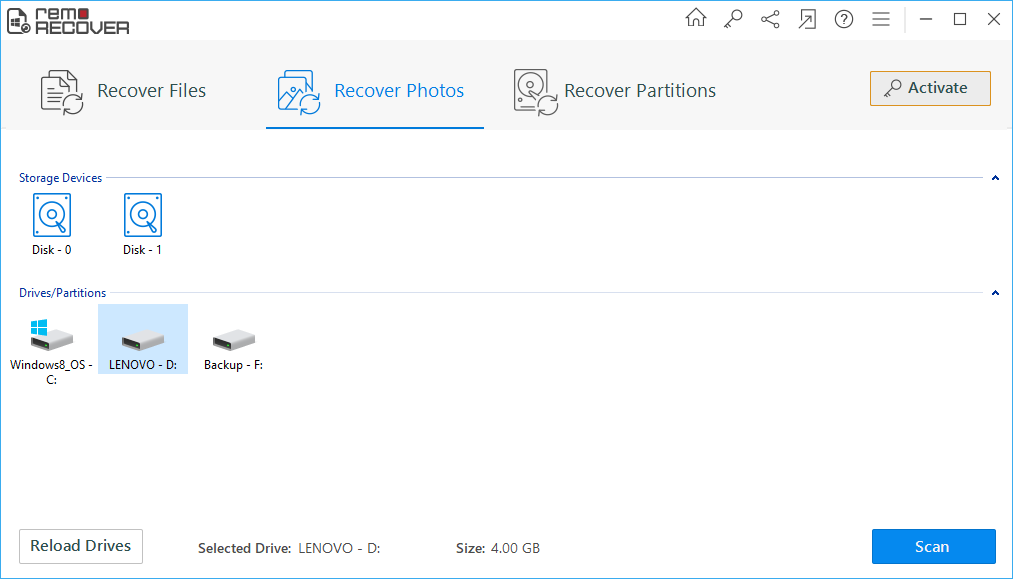
Chiffre 1. Fenêtre principale
Etape 2: Sélectionnez le disque dur de l'ordinateur et cliquez sur "Next" pour balayer les photos de la Corbeille.
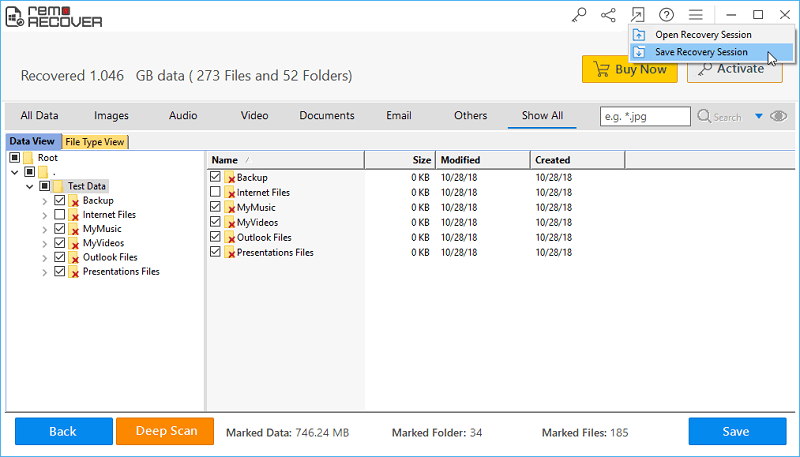
Chiffre 2. Sélectionner un lecteur
Etape 3: Sélectionnez les types de fichiers de photos dont vous avez besoin pour récupérer et cliquez sur "Next", Sinon, cliquez sur "Skip" option pour récupérer tous les types de photos et d'autres fichiers multimédias fichier sur la liste de l'assistant du logiciel.
Chiffre 3. Sélectionnez Image Type de fichier
Etape 4: Après la récupération, les fichiers sont affichés dans "Data View" et "File Type View" comme indiqué dans la figure ci-dessous.
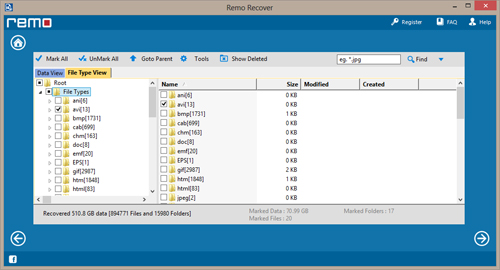
Figure 4. Voir récupéré les photos
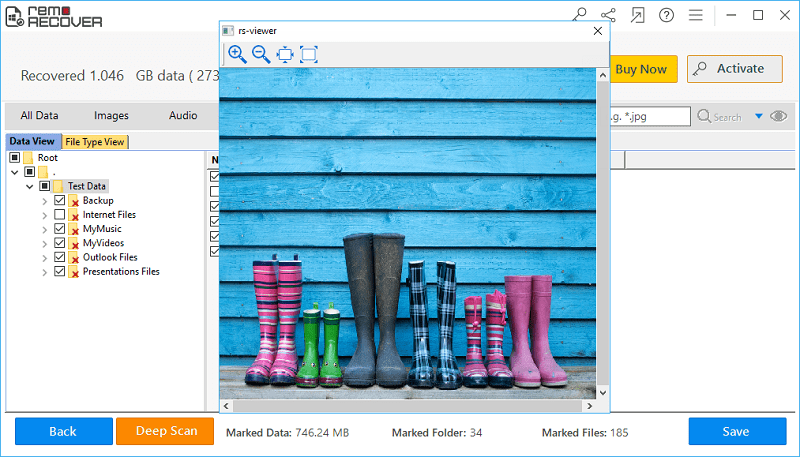
Etape 5: Utilisation "Preview" possibilité de prévisualiser des photos récupérés et les enregistrer sur l'ordinateur.
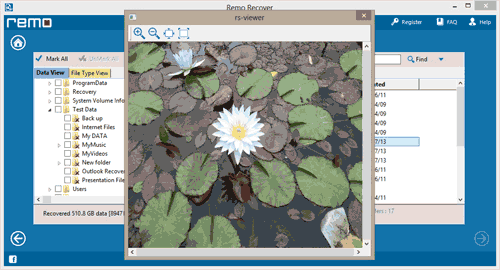
Figure 5. Aperçu Photos
