Gewinnen JPG-Bilddateien
Versehentlich formatierten Digitalkamera und JPG-Bilder verloren? Dann, wie man wertvolle JPG Fotos wiederherstellen?
Entspannen !!! Nehmen Sie die Hilfe von digitalen Foto-Recovery-Software, um Ihre wertvollen JPG-Dateien aus dem Speicher-Stick oder externen Festplatte in wenigen Minuten zu retten.
Laden Sie die kostenlose Demo Jetzt!!!

Menschen oft Bilder, die kostbare Zeit, wie ihr Gedächtnis zu behalten, wenn sie alt geworden ist. Menschen nutzen Digitalkameras oder ein ähnliches Gerät zum Aufnehmen von Fotos. Da das Wachstum in der Technik, ist das Verfahren der Entnahme und Arten von Fotos geändert. Im Gegensatz zu den alten Tagen, wo die Bilder sind auf Druckpapier gerettet, jetzt sind sie in verschiedenen digitalen Typen gemeinhin als RAW-Dateien genannt gespeichert. JPG oder JPEG, ist ein solches Format, speichert aufgenommene Fotos auf Speichermedien. Daher JPG (auch JPEG genannt) Dateien sind praktische Möglichkeit der Speicherung von Bildern digital auf Speicherlaufwerke wie Digitalkamera Flash-Speicherkarten, iPods, Festplatten, externe USB-Laufwerke, etc. Darüber hinaus JPG / JPEG ist eines der beliebtesten Bilddateiformat , das durch digitale Geräte und sogar durch World Wide Web unterstützt und in der Regel mit der Endung "jpg" gespeichert.
Aber manchmal können die Nutzer eine Situation, die sie fühlen sich unwohl, auch ärgern für das Verlieren einige wertvolle JPG-Dateien durch versehentliches Format, Löschung oder aus anderen Gründen von Speichermedien begegnen. Wenn Sie sich nicht bewusst über JPG Erholung sind, wird der Verlust von JPG-Dateien machen Sie furchtbar traurig; aber Sie werden spannungsfrei, wenn Sie über die Möglichkeit der Wiederherstellung JPG-Dateien nach dem Datenverlust kennen. Keine Sorge, hier ist ein Experte Lösung namens Bild-Recovery-Software zu retten und wieder digitale Bild von einer Kamera oder sekundäre Speicherlaufwerk in einer sicheren Art und Weise, ohne dass deren Dateistruktur bei der Wiederherstellung.
Szenarien zur Rechenschaft für den Verlust von Fotos sind JPG:
- Versehentliche Löschen von JPG-Dateien: Es gibt Möglichkeiten zum Löschen JPG-Bilddateien von der Kamera durch Drücken auf Alle löschen, während der Vorschau Fotos oder durch die Verwendung von "Shift + Entf"-Tasten von Ihrem Computer.
- Formatierung der Festplatte auf dem Computer: Oft werden Sie vielleicht mit der Fehlermeldung wie angetroffen werden "Laufwerk X: ist nicht formatiert, Wollen Sie es jetzt formatieren", wenn Sie das Laufwerk aus, JPG-Bilddateien auf den Computer für die Dateiübertragung zu verbinden. Wenn Sie auf die Option Format drücken, dann gesamte Laufwerk formatiert werden und JPG-Dateien auf dem Laufwerk gespeichert werden verloren gehen.
- Unbeabsichtigte Formatierung vor der Kamera: Digitalkameras bieten "Format"-Option, um die Speicherkarte zu formatieren. Während der Suche nach einige Dateien in der Kamera, wenn Sie auf die Schaltfläche Format klicken Sie dann zufällig alle JPG Bilder werden gelöscht, und die Ergebnisse in Datenverlust werden.
- Unzugänglich JPEG-Dateien aufgrund von Korruption: Manchmal zeigt das System die Antriebs als leer, obwohl es viele Fotos gespeichert hat, oder Sie können nicht in der Lage, Bilder zu öffnen und Fehlermeldungen informiert, dass Sie keinen Zugriff auf die Dateien oder Bilder, die auf die vorhanden sind, zu erhalten zu fahren. JPG-Dateien werden wegen der Korruption der Speicherlauf unlesbar wegen Dateisystem Korruption, Virus-Infektionen, Formatierungsfehler, falsche Bedienung, usw..
Was, wenn Sie einen Verlust des JPG-Bilddateien stehen aufgrund einer der oben genannten Gründe ohne Backup ??? Die meisten Menschen glauben immer noch, dass JPG-Bilder können nicht wiederhergestellt werden und sie haben sie für immer verloren ...... Aber jetzt diese Theorie nicht mehr gilt und Sie erhalten sich entspannen Gründe, wie Foto-Recovery-Software können Sie auf der Rückseite die Wiederherstellung Ihrer JPG Fotos zu helfen. Dieses Werkzeug verfügt über einfach zu bedienende, die verloren erholt verwenden / gelöscht JPG-Dateien von Digitalkamera-Speicherkarte oder einem anderen Speichermedium nach Datenverlust. Sie können digitale Fotos erfolgreich auf Windows 7, XP, Vista, Server 2003 und 2008-Betriebssystemen abrufen.
Wichtige Merkmale der Foto-Erholung-Software
Photo Recovery Software ist mit leistungsfähigen Algorithmen gebaut, um aus einer Vielzahl von Speichermedien wie Digitalkameras, Festplatten, Flash-Laufwerke und Handys scannen und JPG-Dateien. Nach der Wiederherstellung JPG, können Sie die gewünschte JPG-Bilder in der Vorschau und verwenden können, Finden Werkzeug für die Suche von Dateien mit bestimmten seiner Verlängerung (dh JPG). Zusammen mit JPG-Dateien, auch bekommen können zurück TIFF, TIF, PNG, BMP, GIF und PSD Bildformate und unterstützt gelöscht Bild Erholung von Speicherkarte inklusive SD-Karte, XD-Karte, SDHC-Karte, CF-Karte, MMC und Memory Sticks verwendet Digitalkameras. Dieses Tool kann verwendet werden, um Wiederherstellung von Dateien aus allen vertrauenswürdigen Marken von Speicherkarten wie Transcend, SanDisk, Kingston, Lexar, Sony, Samsung, usw. durchzuführen
Zusammen mit digitalen Fotos, die Sie Erholung der Videos und Musik-Dateien von verschiedenen Speicherlaufwerk von Videos und Audio-Dateien nach einem unerwarteten Datenverlust zu bringen tun können. Dies wird als beste Foto-Recovery-Software für Digitalkamera-bewertet, RAW-Bilder von allen bekannten Marken von DSLR-Kameras zu erholen. Für ein Beispiel, wird es effektiv zu erholen CR2 und CRW RAW-Dateien von Canon-Digitalkamera (Weiterlesen), ARW & SR2 von Sony, Nikon NEF für orF von Olympus, KDC, K25 & DCR von Kodak, DNG von Samsung, X3F von Sigma, PEF von Pentax, Fujifilm aus RAF, RAW von Panasonic und so weiter. Es kann auch verwendet werden, um digitale Bilder von jedem beliebigen Speichermedien auf Mac-Maschinen mit einem der neuesten Mac OS X-Betriebssysteme (Leopard, Snow Leopard und Lion) installiert erholen.
Folgen Sie den einfachen Schritten, um verlorene JPG-Bilddateien wiederherstellen:
Schritt 1: Installieren Sie Photo Recovery Software auf einem gesunden Computer / Laptop und schließen Sie das Laufwerk, um es mit einem USB-Kabel oder den Kartenschlitz in den Laptop. Starten Sie die Anwendung durch einen Doppelklick auf die Verknüpfung auf dem Desktop oder wählen Sie es aus dem Programm-Menü. Wie erscheint das Hauptfenster klicken Sie auf die "Recover Photos" Option weiterhin wie in Figur 1 gezeigt.
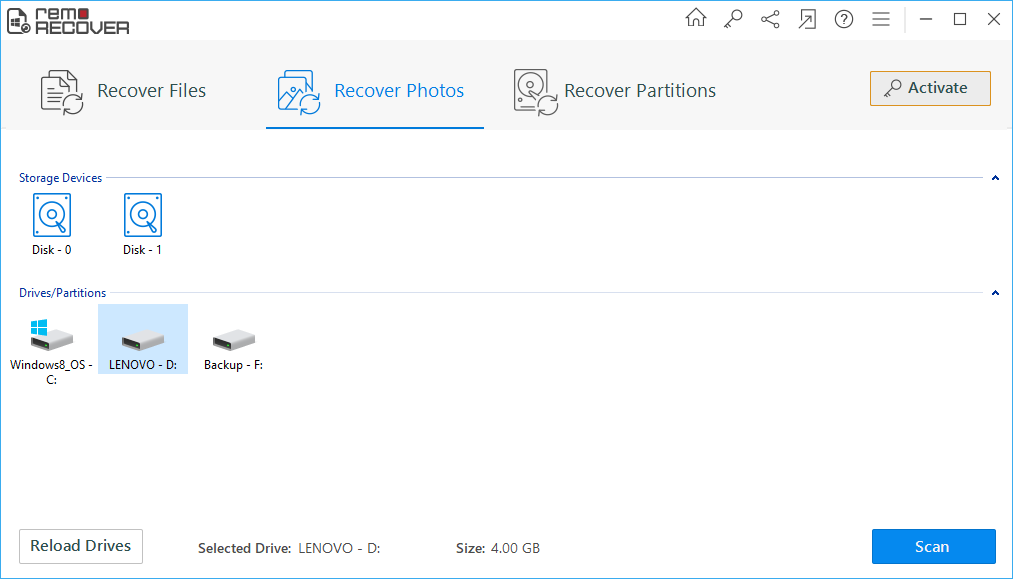
Abbildung 1: Hauptfenster
Schritt 2: : Im nächsten Fenster werden Sie feststellen, "Recover Deleted Photos" und "Recover Lost Photos". Wählen "Recover Lost Photos" wieder verloren gehen JPG-Dateien Bilder wie in Abbildung 2 dargestellt.
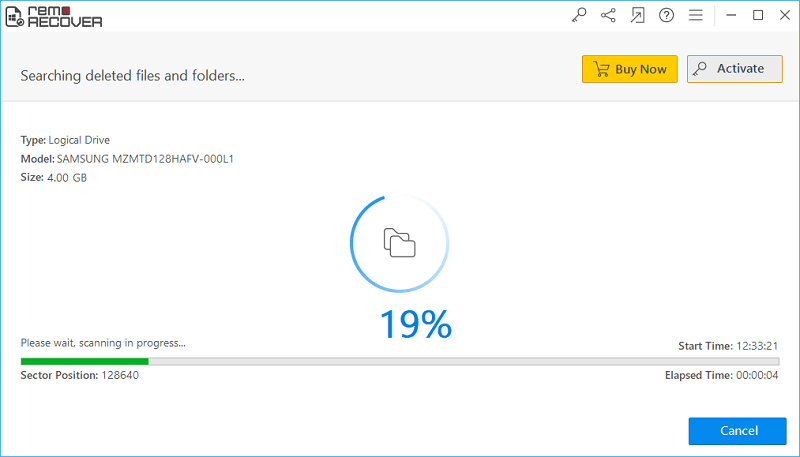
Abbildung 2: verlorene Fotos
Schritt 3: Nach Auswahl der Option, die Speicherkarte Datei Recovery-Software werden Sie zu einem Fenster mit Liste der angeschlossenen physischen und logischen Laufwerke wie in Abbildung 3 gezeigt Wenn die erforderliche Platte / Partition ist nicht in der Liste sichtbar führen, klicken Sie auf "Reload Drives" Option. Wählen Sie das Laufwerk, um JPG-Dateien gelöscht / von verloren wiederherstellen und klicken Sie auf "Next" weiter.
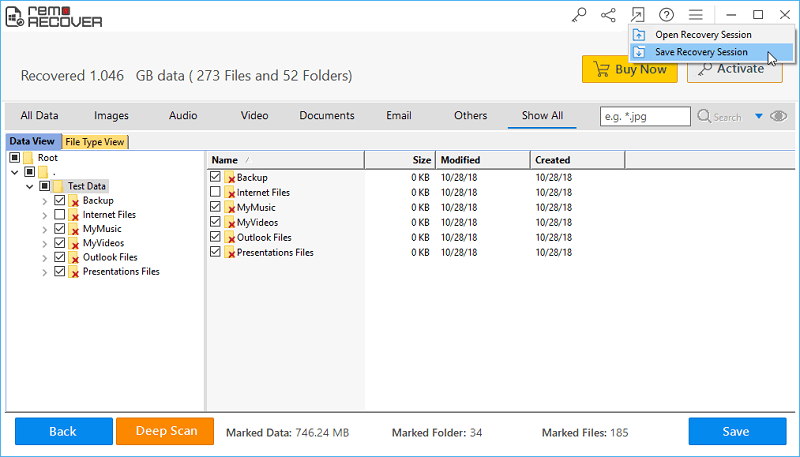
Abbildung 3: Wählen Sie Storage-Festplatte
Schritt 4: Die einzigartige Signatur-Suche kann auch durch Auswahl des gewünschten Foto, Video, Audio und digitale RAW-Bildformate, wie in Abbildung 4 unten angezeigt durchgeführt werden. Dieser Scan-Vorgang kann auch durch Klicken auf die übersprungen werden "Skip" option.
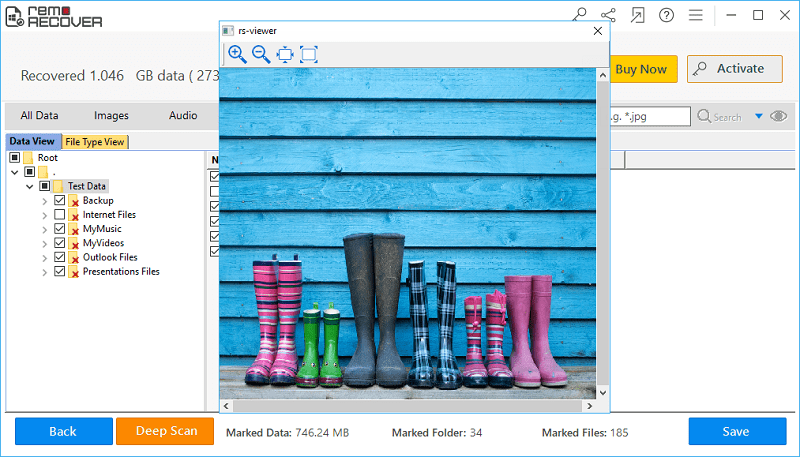
Abbildung 4: Wählen Sie JPG-Dateitypen
Schritt 5: Die Anwendung startet den Scanvorgang auf dem gewählten Laufwerk, wenn Sie klicken "Next" oder "Skip" -Taste. Der Prozentsatz der Scanvorgang zusammen mit der Startzeit wird verstrichene Zeit während des Scanvorgangs angezeigt wird, wie in 5 gezeigt
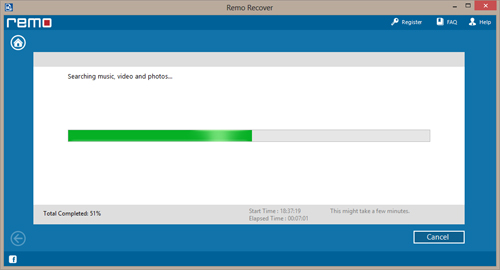
Abbildung 5: Scanprozess
Schritt 6: Da der Scan abgeschlossen ist die wiederhergestellte Mediendateien werden angezeigt. Die "Data View" oder "File Type View" Option können Sie die wiederhergestellten Dateien wie in Abbildung 6 dargestellt sehen
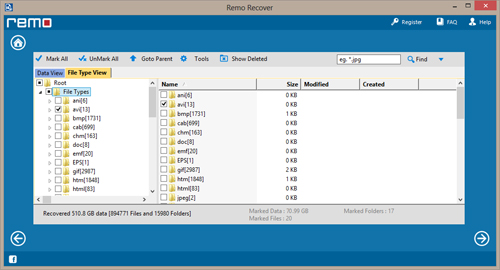
Abbildung 6: Liste der wieder JPG-Dateien
Schritt 7: Die Software ermöglicht es Ihnen, um die wieder JPG oder andere Mediendateien mit Vorschau "Preview" Option, wie in 7 gezeigt,
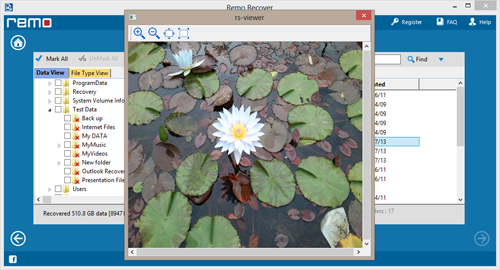
Abbildung 7: Vorschau Gewonnen Fotos
