Récupérez des Photos Numériques des Cartes SD
Avez-vous effacé, avez perdu des photos de votre carte SD ? Le logiciel de Récupération de Photo Numérique fait la récupération de carte SD une tâche facile
Utilisez le logiciel de Récupération de Photo Numérique pour récupérer des photos effacées/perdues des cartes SD sur Mac et Windows
Évaluez le logiciel. Téléchargez la Démonstration Libre Maintenant!

Récupérez des photos numériques de la carte SD
La carte Numérique Sûre, communément appelée la carte SD est les mass-média de stockage d'éclat le plus largement utilisés dans la plupart des appareils photo numériques qui sont utilisés aujourd'hui. Ces cartes de mémoire d'éclat sont variées dans la nature selon la capacité de stockage qui varie de quelques MÉGABYTE à quelques GIGAOCTET et le différent fait comme Transcendent, Kingston etc. C'est extrêmement plein de ressources en raison de sa petite taille et l'aisance avec laquelle vous pouvez transférer des données entre de différentes unités de stockage. Bien que ce soit des mass-média de stockage extrêmement utiles, mais ce n'est pas ratent la preuve contre les scénarios de perte de données communs.
La voie la plus commune dont les photos sont perdues d'une carte SD consiste en ce quand la carte SD est non branchée de l'ordinateur ou de l'appareil photo dans une manière impropre. La perte de photo se produit, quand la carte SD est enlevée du lecteur de cartes sans débrancher la carte de mémoire correctement de l'ordinateur. L'autre voie commune dont les photos sont perdues de la carte SD, consiste en ce quand la carte SD est formatée par hasard.
La meilleure façon d'éviter davantage le dommage, dans tous les deux les cas est d'arrêter l'usage de plus de la carte SD. C'est extrêmement favorable, comme il y a peu de possibilité pour remplacer des données effacées, si on évite l'usage de plus de la carte SD. Vous pouvez par conséquent enlever la carte SD de l'appareil photo numérique, le cacheter et le mémoriser dans une humidité l'environnement libre. La meilleure chose suivante à faire, est de télécharger un bon logiciel de récupération de photo et récupérer toutes vos photos perdues de la carte SD. Le logiciel de Récupération de Photo Numérique vous permet de récupérer des photos effacées, perdues d'IDE / ATA / SATA / les lecteurs de disque dur de SCSI, les Cartes de SD, CF. les Cartes, les Cartes de XD, les Brindilles de Mémoire, les lecteurs de Zips externes, FireWire et les disques durs USB.
Vous pouvez suivre les pas donnés ci-dessous, avec succès récupérer toutes les photos par hasard effacées de la carte SD.
Pas 1 : Sortez la carte de mémoire de l'appareil photo et raccordez-le à un ordinateur en bonne santé où le logiciel a déjà été installé en utilisant un lecteur de cartes de mémoire. Le logiciel de Récupération de Photo Exécuté (Mac) en le choisissant parmi le répertoire d'application. La fenêtre principale surgit comme montré dans le chiffre a.
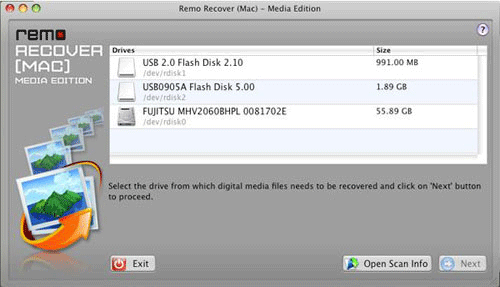
Chiffre a : fenêtre principale
Pas 2 : l'habitant d'origine et les lecteurs externes qui sont découverts, sont affichés comme montré dans la figure. Choisissez le disque dur que vous avez communiqué comme l'esclave et cliquer sur le bouton de Next pour aller au pas suivant, comme montré dans le chiffre b.
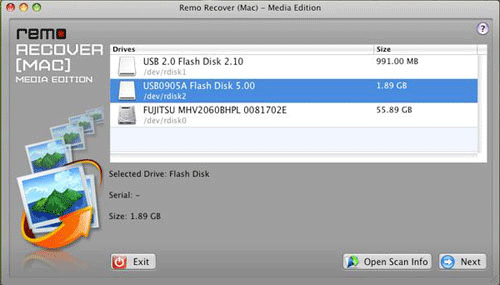
Chiffre b : Choisissez le Lecteur
Pas 3 : en claquant le bouton de Next, un nouvel écran surgit, comme montré le chiffre c. Les types différents de fichiers de photo, fichiers audio et fichiers vidéos sont affichés, comme montré dans la figure ci-dessous. Vous pouvez choisir spécialement, les types de fichier que vous voulez récupérer, ou choisir tous les types de fichier, si vous voulez récupérer tous les fichiers de mass-média, selon votre exigence.
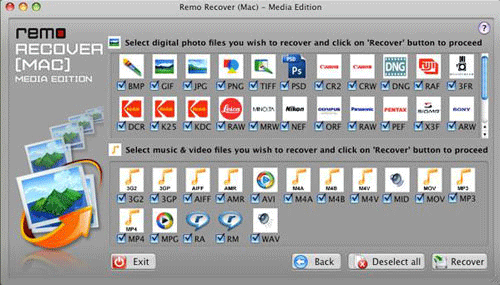
Chiffre c : Choisissez le type de fichier
Notez : Par défaut, toute la photo, les fichiers audio et vidéos sont choisis pour la récupération. Vous pouvez rendre infirmes cette caractéristique, en claquant le fait de Désélectionner tout le bouton.
Pas 4 : Après le fait de choisir les types de fichier que vous voulez récupérer, claquer le bouton de Recover, commencer le processus de récupération. Une nouvelle fenêtre affiche le progrès fait dans le processus de récupération et énumère aussi le nombre de fichiers qui ont été trouvés, comme montré dans le chiffre d.
Vous pouvez utiliser l'option de types de fichier choisie du Spectacle, voir le fichier vous tape choisi le pas précédent.
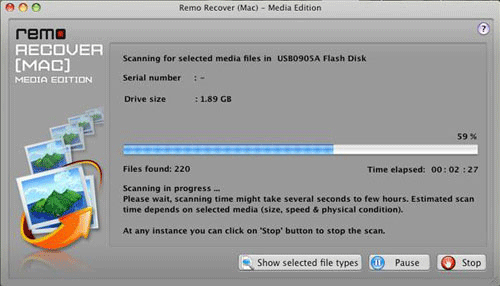
Chiffre d : bar de Progrès
Pas 5 : Dès que le processus scannant est accompli, les fichiers de mass-média récupérés sont groupés et énumérés dans leurs répertoires respectifs comme montré dans le chiffre e. En claquant n'importe lequel des affichages de répertoire énumérés, les fichiers récupérés du type de fichier respectif, sous ce répertoire, comme montré dans la figure.
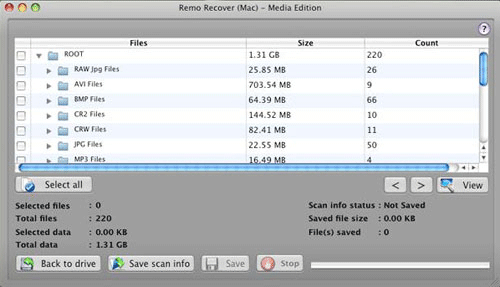
Chiffre e : Trouvé des fichiers et les répertoires
Pas 6 : Dès que les fichiers sont récupérés, vous pouvez choisir un fichier particulier de votre choix et cliquer sur le bouton de View, présenter l'image, comme montré dans le chiffre f.
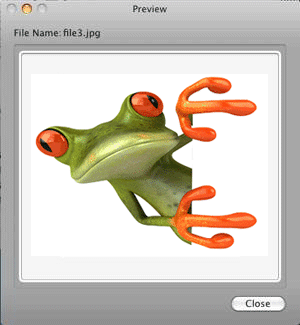
Chiffre f : Avant-première
Pas 7 : le dernier pas doit sauver tous les fichiers de mass-média récupérés sur un lecteur de destination. Vous pouvez choisir des fichiers spécifiques pour l'économie, ou, cliquer sur le bouton de Select All, choisir tous les fichiers qui ont été récupérés.
Claquez le bouton de Save et choisissez le lecteur de destination, sur lequel vous voulez que les fichiers récupérés soient sauvés. Vous pouvez aussi utiliser le bouton d'informations de scanner Sauve pour sauver des informations sur cette tâche de scanner particulière.
