Récupérez des Photos Effacées des Déchets
Avez-vous par hasard effacé toutes les photos et videz les Déchets ? Inquiétude de Dont!! Les photos effacées peuvent être récupérées des Déchets vidés en utilisant le logiciel de Récupération de Photo Numérique
Le logiciel de Récupération de Photo Numérique vous permet de récupérer des photos saccagées avec quelques claquements
Téléchargez le logiciel de Récupération de Photo Numérique Maintenant

Récupérez des Photos Effacées des Déchets
Il y a de différentes vues qui sont exprimées par les experts en champ de récupération de données, concernant les différentes méthodes dans lesquelles nous pouvons récupérer des photos que nous croyons ont été perdu en permanence. Beaucoup de cela dépend pourtant de la voie dont la photo a été effacée ou perdue. Par exemple, si vous venez de saccager les photos sur votre Mac, vous pouvez juste aller au répertoire et choisir le Remis l'option, restituer les photos effacées à son endroit original.
Pourtant, ce n'est pas le cas dans tous les scénarios de perte de photo. Il y a des cas quand vous pourriez saccager quelques photos de valeur et continuer ensuite plus tard à vider les déchets. Bien que les photos dans les Déchets ne soient pas effacées immédiatement, les opérations de Lecture-écriture de plus sur le disque dur pourraient en permanence effacer les photos du lecteur, en le faisant impossible de récupérer les photos saccagées. Dans de tels scénarios de perte de photo complexes, il est toujours le meilleur d'arriver pour vous, un logiciel de récupération de photo bon et trustable.
La possession d'une copie de toutes vos photos de valeur peut sans doute éviter le problème du fait de devoir d'acheter un logiciel de récupération de photo, mais dans le cas où une copie de sauvegarde de vos photos n'est pas présente, il est toujours mieux de profiter d'un bon logiciel de récupération de photo pour récupérer toutes les photos saccagées sur Mac. Le logiciel de Récupération de Photo Numérique vous permet de récupérer des photos même après que les Déchets ont été vidés. Ce logiciel de récupération de photo peut récupérer des photos de plus de 25 différents formats de fichier. L'option d'Avant-première profondément ancrée permet à l'utilisateur d'évaluer les chances de récupérer ses photos perdues, qui peuvent être utiles dans la Version de Démonstration du logiciel.
Vous pouvez suivre les pas donnés ci-dessous, avec succès récupérer toutes les photos par hasard effacées de l'appareil photo numérique ou quand vous avez vidé le Mac OS X les déchets après l'effacement.
Pas 1 : Enlevez la carte de mémoire de l'appareil photo numérique et raccordez-le à un ordinateur en bonne santé où le logiciel a déjà été installé. Commencez la Récupération de Photo Numérique (Mac) le logiciel, en le choisissant parmi le répertoire d'application. La fenêtre principale surgit comme montré dans le chiffre a.
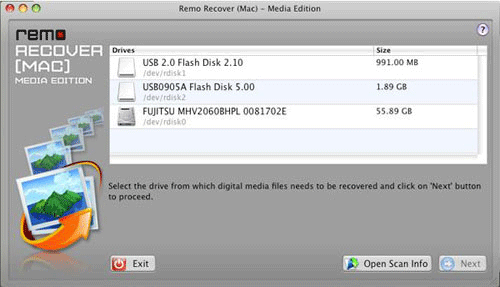
Chiffre a : fenêtre principale
Pas 2 : l'habitant d'origine et les lecteurs externes qui sont découverts, sont affichés comme montré dans la figure. Choisissez le disque dur que vous avez communiqué comme l'esclave et claquer le bouton de Next pour procéder au pas suivant, comme montré dans le chiffre b.
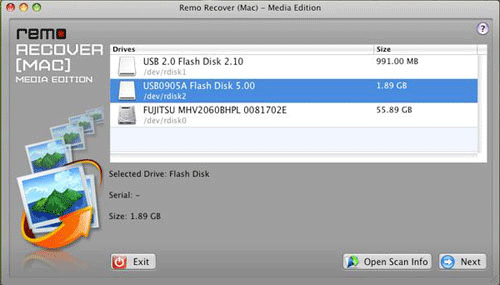
Chiffre b : Choisissez le Lecteur
Pas 3 : en claquant le bouton de Next, une nouvelle fenêtre est affichée, comme montrée le chiffre c. Les types différents de fichiers de photo, fichiers audio et fichiers vidéos sont affichés, comme montré dans la figure ci-dessous. Vous pouvez choisir spécialement, du fichier vous tape veulent récupérer, ou choisir tous les types de fichier, si vous voulez récupérer tous les fichiers de mass-média, basés sur votre exigence.
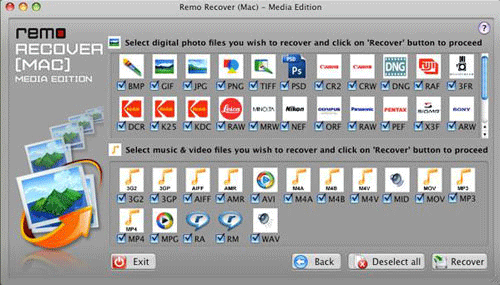
Chiffre c : Choisissez le type de fichier
Notez : Par défaut, toute la photo, les fichiers audio et vidéos sont choisis pour la récupération. Vous pouvez rendre infirmes cette caractéristique, en cliquant sur le fait de Désélectionner tout le bouton.
Pas 4 : Après le fait de choisir sur les types de fichier que vous voulez récupérer, claquer le bouton de Recover, commencer le processus de récupération. Une nouvelle fenêtre affiche, le progrès fait dans le processus de récupération et énumère aussi le nombre de fichiers qui ont été trouvés, comme montré dans le chiffre d.
Vous pouvez utiliser l'option de types de fichier choisie du Spectacle, afficher le fichier vous tape choisi le pas précédent.
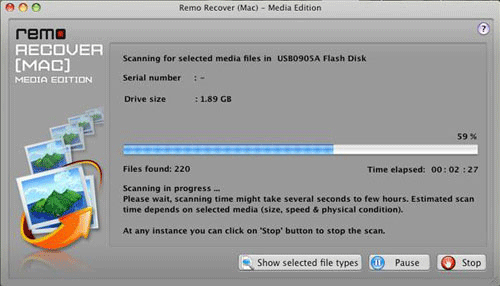
Chiffre d : bar de Progrès
Pas 5 : Dès que le processus scannant est accompli, les fichiers de mass-média récupérés sont groupés et énumérés dans leurs répertoires respectifs comme montré dans le chiffre e. En claquant n'importe lequel des affichages de répertoire, les fichiers récupérés du type de fichier respectif, qui sont énumérés sous ce répertoire, comme montré dans la figure.
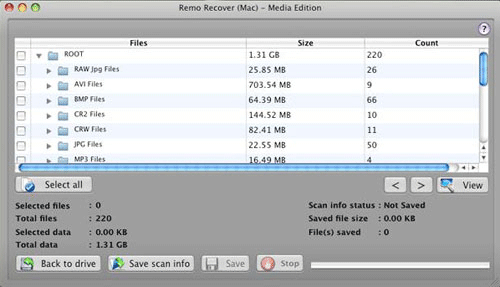
Chiffre e : Trouvé des fichiers et des répertoires
Pas 6 : Dès que les fichiers sont récupérés, vous pouvez choisir un fichier particulier et cliquer ensuite sur le bouton de View, présenter l'image, comme montré dans le chiffre f.
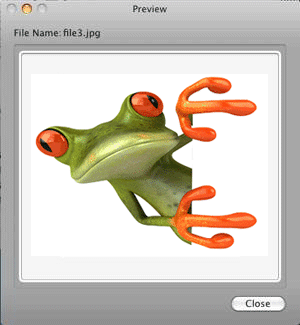
Chiffre f : Avant-première
Pas 7 : le dernier pas doit sauver tous les fichiers de mass-média récupérés à un lecteur de destination. Vous pouvez choisir des fichiers spécifiques pour l'économie, ou, cliquer sur le bouton de Select All, si vous voulez sauver tous les fichiers qui ont été récupérés.
Cliquez sur le bouton de Save et choisissez le lecteur de destination, sur lequel vous voulez que les fichiers soient sauvés. Vous pouvez aussi utiliser le bouton d'informations de scanner Sauve pour sauver des informations sur une tâche de scanner particulière.
