Récupérez des Photos de l'appareil photo DSLR
Avez-vous perdu les photos qui ont été présentes sur votre appareil photo DSLR professionnel ? Le logiciel de Récupération de Photo Numérique rend la récupération de photo des appareils photo numériques professionnels facile
Récupérez des photos effacées, perdues des appareils photo DSLR en utilisant le logiciel de Récupération de Photo Numérique
Téléchargez le logiciel de Récupération de Photo Numérique Maintenant et évaluez vos chances de récupération

Récupérez des Photos de l'appareil photo DSLR
L'usage d'appareils photo DSLR professionnels est commun parmi les photographes professionnels et moins commun parmi les photographes en amateur. Les appareils photo numériques professionnels sont préférés par les enthousiastes de photographie en raison du même fait qu'il produit des images de haute qualité. La plupart des fabricants d'appareils photo DSLR comme Nikon, le Canon, Sony et cetera, ont personnalisé le fichier spécifique met au format dans lequel les images sont mémorisées. Par exemple, les appareils photo de Canon profitent du CRW et des formats de fichier CR2 pour le stockage d'images. C'est fait pour maximiser la qualité d'image, qui n'est pas possible sur d'autres formats comme JPG, JPEG, GIF, BMP etc.
Pourtant, il n'y a aucune différence du point de vue des mass-média de stockage profités à la fin basse les appareils photo numériques et les appareils photo DSLR professionnels. Comme les appareils photo DSLR professionnels profitent aussi des cartes de mémoire pour le stockage des images capturées, les chances des photos étant perdues ou effacé est le même comme en cas de la fin basse les appareils photo numériques. Bien que le nombre de logiciel de récupération de photo disponible pour la récupération de photos dans les formats comme JPEG, JPG, GIF, emporte et cetera en nombre sur le logiciel disponible pour la récupération d'images BRUTES, un logiciel de récupération de photo professionnel soutiennent vraiment la récupération de photos dans le format de fichier BRUT.
Quand il vient à la récupération d'image BRUTE, il est toujours le meilleur d'aller pour le meilleur logiciel de récupération de photo, comme les photos dans le format BRUT occupent considérablement plus d'espace de mémoire en comparaison des photos dans d'autres formats d'image. Le logiciel de Récupération de Photo Numérique est un instrument de récupération de photo professionnel, qui peut récupérer des images BRUTES dans les formats différents comme CR2, CRW, NEF, ARW et cetera, avec l'aisance.
Vous pouvez suivre les pas donnés ci-dessous, avec succès récupérer toutes les photos par hasard effacées de l'appareil photo numérique ou quand vous avez vidé le Mac OS X les déchets après l'effacement.
Pas 1 : Avant tout, enlevez la carte de mémoire de l'appareil photo et raccordez-le à un ordinateur en bonne santé où le logiciel de récupération de photo numérique a déjà été installé. Le logiciel de Récupération de Photo de Lancement (Mac) en le choisissant parmi le répertoire d'application. La fenêtre principale surgit comme montré dans le chiffre a.
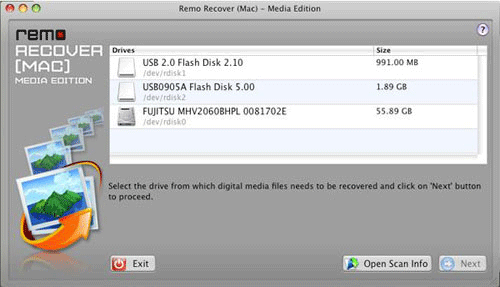
Chiffre a : fenêtre principale
Pas 2 : l'habitant d'origine et les lecteurs externes qui sont découverts, sont affichés comme montré dans la figure. Choisissez le disque dur que vous avez communiqué comme l'esclave et claquer le bouton de Next pour procéder au pas suivant, comme montré dans le chiffre b.
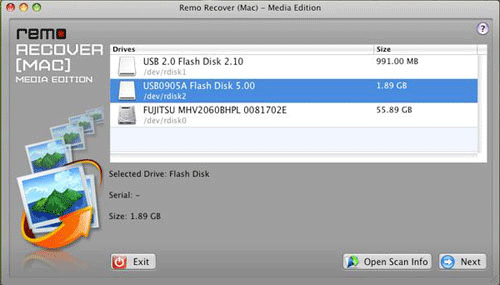
Chiffre b : Choisissez le Lecteur
Pas 3 : en claquant le bouton de Next, une nouvelle fenêtre surgit, comme montré le chiffre c. Les types différents de fichiers de photo, fichiers audio et fichiers vidéos sont affichés, comme montré dans la figure ci-dessous. Vous pouvez choisir spécialement, le fichier vous tape veulent récupérer, ou choisir tous les types de fichier, si vous voulez récupérer tous les fichiers de mass-média, basés sur votre exigence.
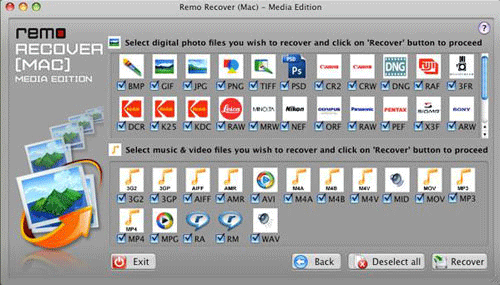
Chiffre c : Choisissez le type de fichier
Notez : Par défaut, toute la photo, les fichiers audio et vidéos sont choisis pour la récupération. Vous pouvez rendre infirmes cette caractéristique, en claquant le fait de Désélectionner tout le bouton.
Pas 4 : Après le fait de choisir les types de fichier, claquez le bouton de Recover, commencer le processus de récupération. Une nouvelle fenêtre affiche, le progrès fait dans le processus de récupération et énumère aussi le nombre de fichiers qui ont été trouvés, comme montré dans le chiffre d.
Vous pouvez utiliser l'option de types de fichier choisie du Spectacle, afficher le fichier vous tape choisi le pas précédent.
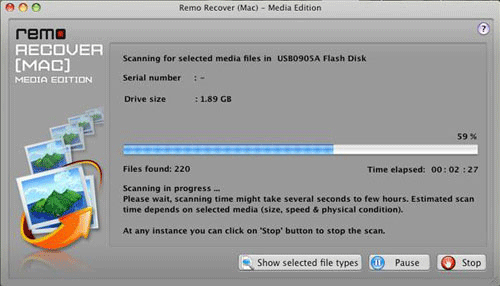
Chiffre d : bar de Progrès
Pas 5 : Dès que le processus scannant est accompli, les fichiers de mass-média récupérés sont groupés et énumérés dans leurs répertoires respectifs comme montré dans le chiffre e. En claquant n'importe lequel des affichages de répertoire, les fichiers récupérés du type de fichier respectif, sous ce répertoire, comme montré dans la figure.
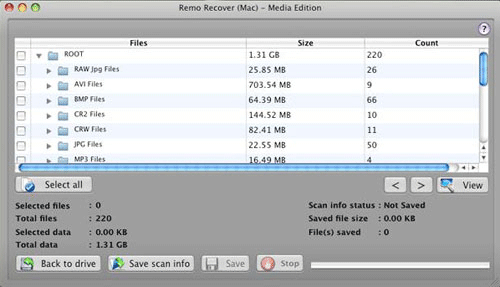
Chiffre e : Trouvé des fichiers et les répertoires
Pas 6 : Dès que les fichiers sont récupérés, vous pouvez choisir un fichier particulier et cliquer sur le bouton de View, présenter l'image, comme montré dans le chiffre f.
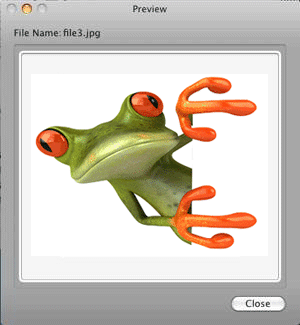
Chiffre f : Avant-première
Pas 7 : le dernier pas doit sauver tous les fichiers de mass-média récupérés à un lecteur de destination. Vous pouvez choisir des fichiers spécifiques pour l'économie, ou, cliquer sur le bouton de Select All, choisir tous les fichiers qui ont été récupérés.
Claquez le bouton de Save et choisissez le lecteur de destination, sur lequel vous voulez que les fichiers soient sauvés. Vous pouvez aussi utiliser le bouton d'informations de scanner Sauve pour sauver des informations sur une tâche de scanner particulière.
