Recupere Fotos Digitales de Naipes de Dakota del Sur
¿Ha borrado usted, ha perdido fotos de su tarjeta de Dakota del Sur? El software de Recuperación de Foto Digital hace la recuperación de tarjeta de Dakota del Sur una tarea fácil
Use el software de Recuperación de Foto Digital para recuperar fotos borradas/perdidas de naipes de Dakota del Sur en Mac y Windows
Evalúe el software. ¡Descargue la Demostración Libre Ahora!

Recupere fotos digitales de la tarjeta de Dakota del Sur
La tarjeta Digital Segura, comúnmente llamada la tarjeta de Dakota del Sur es los medios de almacenaje de destello el más extensamente usados en la mayor parte de las cámaras digitales que son usadas hoy. Estos naipes de memoria de destello son variados en la naturaleza según la capacidad de almacenaje que se extiende de un MB a un gigabyte, y el diferente hace como Superan, Kingston etc. Es muy inventivo debido a su pequeño tamaño y la facilidad con la cual usted puede transferir datos entre dispositivos de almacenaje diferentes. Aunque este sea unos medios de almacenaje muy útiles, pero no es fallan la prueba contra guiones de pérdida de datos comunes.
El camino más común del cual las fotos son perdidas de una tarjeta de Dakota del Sur consiste en cuando la tarjeta de Dakota del Sur es desenchufada del ordenador personal o la cámara en una manera impropia. La pérdida de foto ocurre, cuando la tarjeta de Dakota del Sur es borrada del lector de tarjeta sin desconectar la tarjeta de memoria correctamente del ordenador personal. El otro camino común del cual las fotos son perdidas de la tarjeta de Dakota del Sur, consiste en cuando la tarjeta de Dakota del Sur es formateada por casualidad.
El mejor modo de evitar adelante daño, en ambos los casos es parar el uso adicional de la tarjeta de Dakota del Sur. Este es muy beneficioso, ya que hay poco alcance para sobreescribir de los datos borrados, si el uso adicional de la tarjeta de Dakota del Sur es evitado. Usted puede borrar por consiguiente la tarjeta de Dakota del Sur de la cámara digital, sellarlo y almacenarlo en una humedad ambiente libre. La siguiente mejor cosa de hacer, es descargar un software de recuperación de foto bueno, y recuperar todas sus fotos perdidas de la tarjeta de Dakota del Sur. El software de Recuperación de Foto Digital le deja recuperar fotos borradas, perdidas de IDE / ATA / SATA / unidades de disco duro de SCSI, Naipes de Dakota del Sur, Naipes de CF, Naipes de XD, Palos de Memoria, el Zip externo conduce, FireWire y discos duros USB. Haz clic aquí saber m�s.
Usted puede seguir los pasos dados abajo, recuperar con éxito todas las fotos por casualidad borradas de la tarjeta de Dakota del Sur.
Paso 1: Saque la tarjeta de memoria de la cámara, y conéctelo a un ordenador personal sano donde el software ha sido instalado ya usando a un lector de tarjeta de memoria. Software de Recuperación de Foto Ejecutado (Mac) seleccionándolo de la carpeta de aplicación. La ventana principal aparece como mostrado en la Figura a.
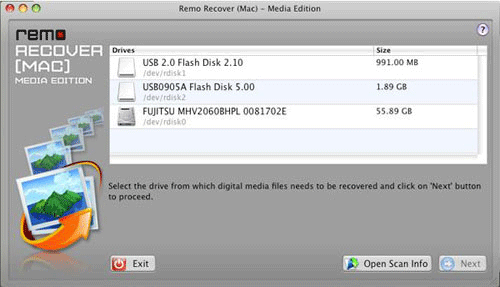
Figura a : ventana principal
Paso 2: el vecino y las unidades de disco externas que son descubiertas, son mostrados como mostrado en la figura. Seleccione el disco duro que usted conectó como esclavo, y clic en el Siguiente botón para ir al siguiente paso, como mostrado en la Figura b.
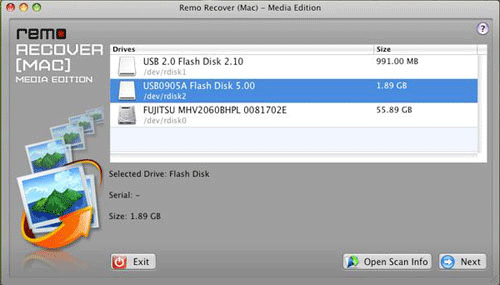
Figura b: Unidad de disco Escogida
Paso 3: haciendo clic en el Siguiente botón, una nueva pantalla aparece, como mostrado la Figura c. Varios tipos de archivos de foto, archivos de audio, y archivos de vídeo son mostrados, como mostrado en la figura abajo. Usted puede seleccionar expresamente, los tipos de archivo que usted desea recuperar, o seleccionar todos los tipos de archivo, si usted desea recuperar todos los archivos de medios, según su exigencia.
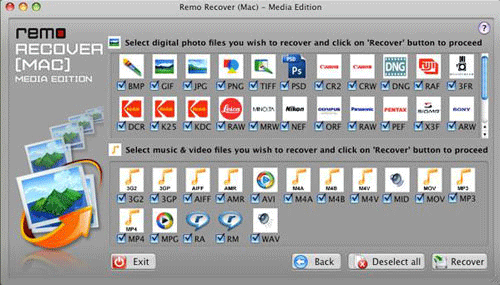
Figura c: tipo de archivo escogido
Note: en Ausencia, toda la foto, los archivos de audio y de vídeo son seleccionados para la recuperación. Usted puede inhibir este aspecto, haciendo clic en No reelegir todo el botón.
Paso 4: Después de seleccionar los tipos de archivo que usted quiere recuperar, hacer clic en el botón Recuperar, comenzar el proceso de recuperación. Una nueva ventana muestra el progreso hecho en el proceso de recuperación, y también pone el número en una lista de archivos que han sido encontrados, como mostrado en la Figura d.
Usted puede usar la opción de tipos de archivo seleccionada del Espectáculo, visualizar el archivo le teclea seleccionado en el paso anterior.
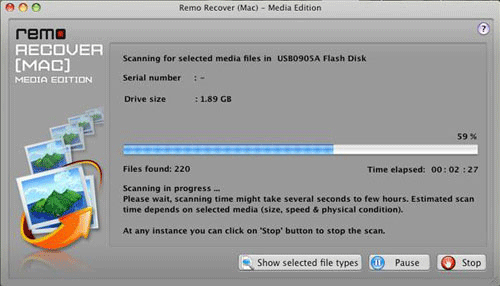
Figura d: barra de progreso
Paso 5: Una vez que el proceso que escanea es completado, los archivos de medios recuperados son agrupados juntos y puestos en una lista en sus carpetas respectivas como mostrado en la Figura e. Haciendo clic en cualquiera de las visualizaciones de carpeta puestas en una lista, los archivos recuperados del tipo de archivo respectivo, bajo aquella carpeta, como mostrado en la figura.
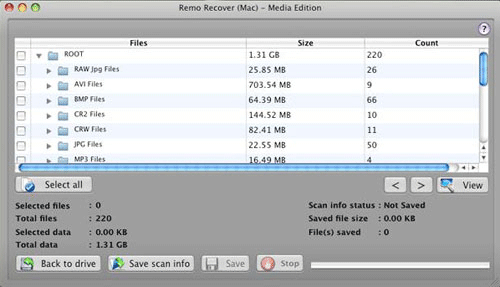
Figura e: Encontrado archivos y carpetas
Paso 6: Una vez que los archivos son recuperados, usted puede seleccionar un archivo particular de su opción, y hacer clic en el botón de Vista, ver la imagen de preestreno, como mostrado en la Figura f.

Figura f: Previsión
Paso 7: el último paso debe ahorrar todos los archivos de medios recuperados en una unidad de disco de lugar de destino. Usted puede seleccionar archivos específicos para el ahorro, o, hacer clic en el Escogido en Todo el botón, seleccionar todos los archivos que han sido recuperados.
Haga clic en el botón Ahorrar, y seleccione la unidad de disco de lugar de destino, en la cual usted quiere que los archivos recuperados sean ahorrados. Usted también puede usar el botón de información de exploración Ahorrar para ahorrar la información sobre aquella tarea de exploración particular.
