Recupere Fotos de cámara DSLR
¿Perdió usted las fotos que estaban presentes en su cámara DSLR profesional? El software de Recuperación de Foto Digital hace la recuperación de foto de cámaras digitales profesionales fácil
Recupere fotos borradas, perdidas de cámaras DSLR usando el software de Recuperación de Foto Digital
Descargue el software de Recuperación de Foto Digital Ahora y evalúe sus posibilidades de la recuperación

Recupere Fotos de cámara DSLR
El uso de cámaras DSLR profesionales es común entre fotógrafos profesionales y menos común entre fotógrafos aficionados. Las cámaras digitales profesionales son preferidas por entusiastas de fotografía debido al mismo hecho que esto produce imágenes de alta calidad. La mayor parte de los fabricantes de cámaras DSLR como Nikon, Canon, Sony etc., han personalizado formatos de archivo específicos en los cuales las imágenes son almacenadas. Por ejemplo, las cámaras de Canon hacen el uso del CRW y formatos de archivo de CR2 para el almacenaje de imágenes. Este es hecho para maximizar la calidad de imagen, que no es posible en otros formatos como JPG, JPEG, GIF, BMP etc.
Sin embargo, no hay ninguna diferencia en términos de medios de almacenaje hechos el uso de antes del final bajo cámaras digitales y cámaras DSLR profesionales. Ya que las cámaras DSLR profesionales también hacen el uso de naipes de memoria para el almacenaje de las imágenes capturadas, las posibilidades de las fotos perdidas o borrado es el mismo como en caso del final bajo cámaras digitales. Aunque el número del software de recuperación de foto disponible para la recuperación de fotos en formatos como el JPEG, JPG, GIF, etc. supere en número el software disponible para la recuperación de imágenes CRUDAS, algún software de recuperación de foto profesional apoyan realmente la recuperación de fotos en el formato de archivo CRUDO.
Cuando esto viene a la recuperación de imagen CRUDA, es siempre lo mejor ir para el mejor software de recuperación de foto, ya que las fotos en el formato CRUDO ocupan bastante más espacio de memoria comparando con fotos en otros formatos de imagen. El software de Recuperación de Foto Digital es un instrumento de recuperación de foto profesional, que puede recuperar imágenes CRUDAS en varios formatos como CR2, CRW, NEF, ARW etc., con la facilidad.
Usted puede seguir los pasos dados abajo, recuperar con éxito todas las fotos por casualidad borradas de la cámara digital o cuando usted ha vaciado a Mac OS X basura después de la eliminación.
Paso 1: en Primer lugar, borre la tarjeta de memoria de la cámara, y conéctelo a un ordenador personal sano donde el software de recuperación de foto digital ha sido instalado ya. Software de Recuperación de Foto de lanzamiento (Mac) seleccionándolo de la carpeta de aplicación. La ventana principal aparece como mostrado en la Figura a.
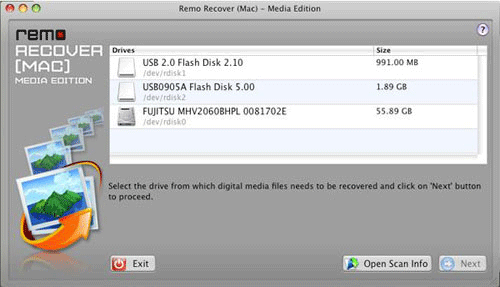
Figura a : ventana principal
Paso 2: el vecino y las unidades de disco externas que son descubiertas, son mostrados como mostrado en la figura. Seleccione el disco duro que usted conectó como el esclavo, y hacer clic en el Siguiente botón para proceder al siguiente paso, como mostrado en la Figura b.
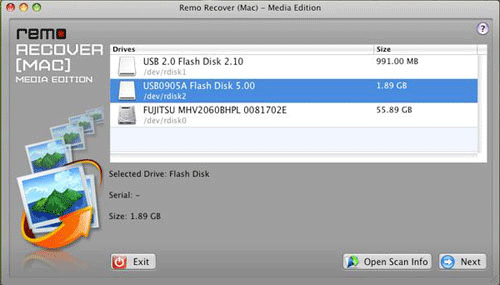
Figura b: Unidad de disco Escogida
Paso 3: haciendo clic en el Siguiente botón, una nueva ventana aparece, como mostrado la Figura c. Varios tipos de archivos de foto, archivos de audio, y archivos de vídeo son mostrados, como mostrado en la figura abajo. Usted puede seleccionar expresamente, el archivo le teclea desean recuperar, o seleccionar todos los tipos de archivo, si usted desea recuperar todos los archivos de medios, basados en su exigencia.
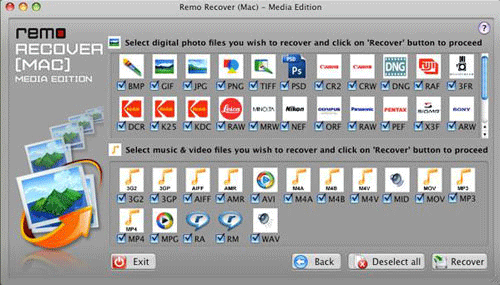
Figura c: tipo de archivo escogido
Note: en Ausencia, toda la foto, los archivos de audio y de vídeo son seleccionados para la recuperación. Usted puede inhibir este aspecto, haciendo clic en No reelegir todo el botón.
Paso 4: Después de seleccionar los tipos de archivo, haga clic en el botón Recuperar, comenzar el proceso de recuperación. Una nueva ventana muestra, el progreso hecho en el proceso de recuperación, y también pone el número en una lista de archivos que han sido encontrados, como mostrado en la Figura d.
Usted puede usar la opción de tipos de archivo seleccionada del Espectáculo, mostrar el archivo le teclea seleccionado en el paso anterior.
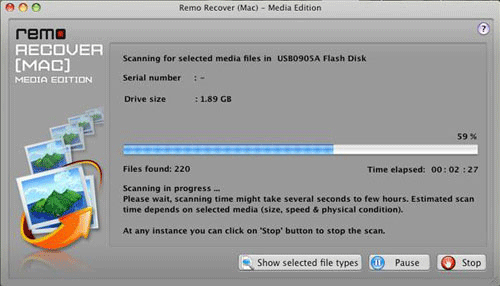
Figura d: barra de progreso
Paso 5: Una vez que el proceso que escanea es completado, los archivos de medios recuperados son agrupados juntos y puestos en una lista en sus carpetas respectivas como mostrado en la Figura e. Haciendo clic en cualquiera de las visualizaciones de carpeta, los archivos recuperados del tipo de archivo respectivo, bajo aquella carpeta, como mostrado en la figura.
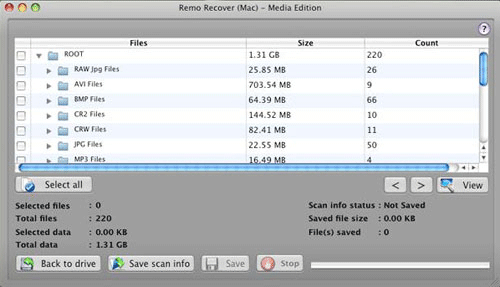
Figura e: Encontrado archivos y carpetas
Paso 6: Una vez que los archivos son recuperados, usted puede seleccionar un archivo particular, y hacer clic en el botón de Vista, ver la imagen de preestreno, como mostrado en la Figura f.
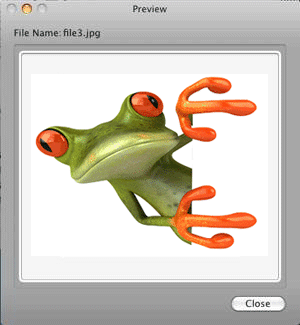
Figura f: Previsión
Paso 7: el último paso debe ahorrar todos los archivos de medios recuperados a una unidad de disco de lugar de destino. Usted puede seleccionar archivos específicos para el ahorro, o, hacer clic en el Escogido en Todo el botón, seleccionar todos los archivos que han sido recuperados.
Haga clic en el botón Ahorrar, y seleccione la unidad de disco de lugar de destino, en la cual usted quiere que los archivos sean ahorrados. Usted también puede usar el botón de información de exploración Ahorrar para ahorrar la información sobre una tarea de exploración particular.
