Erlangen Sie Fotos von der DSLR Kamera wieder
Verloren Sie die Fotos die waren auf Ihrer DSLR Berufskamera anwesend? Digitalfoto-Wiederherstellungssoftware macht Foto-Wiederherstellung von Berufsdigitalkameras leicht
Erlangen Sie Fotos gelöscht, verloren von DSLR Kameras wieder, die Digitalfoto-Wiederherstellungssoftware verwenden
Laden Sie die Digitalfoto-Wiederherstellungssoftware Jetzt herunter und bewerten Sie Ihre Chancen der Wiederherstellung

Erlangen Sie Fotos von der DSLR Kamera wieder
Der Gebrauch von DSLR Berufskameras ist unter Berufsfotografen üblich und unter Amateurfotografen weniger üblich. Berufsdigitalkameras werden von Fotografie-Anhängern wegen der wirklichen Tatsache bevorzugt, dass es hohe Qualitätsimages produziert. Die meisten Hersteller von DSLR Kameras wie Nikon, Kanon, Sony usw., haben spezifische Dateiformate kundengerecht angefertigt, in denen Images gespeichert werden. Zum Beispiel machen Kanon-Kameras vom CRW und CR2 Dateiformaten für die Speicherung von Images Gebrauch. Das wird getan, um die Bildqualität zu maximieren, die auf anderen Formaten wie JPG, JPEG, GIF, BMP usw nicht möglich ist.
Jedoch gibt es keinen Unterschied in Bezug auf die Speichermedien Gebrauch gemacht durch den unteren Bereich Digitalkameras und DSLR Berufskameras. Da DSLR Berufskameras auch von Speicherkarten für die Speicherung der gewonnenen Images Gebrauch machen, die Chancen der Fotos, die verloren werden oder gelöscht, ist dasselbe als im Fall vom unteren Bereich Digitalkameras. Obwohl die Anzahl der Foto-Wiederherstellungssoftware verfügbar für die Wiederherstellung von Fotos in Formaten wie JPEG, JPG, GIF, usw. der für die Wiederherstellung von ROHEN Images verfügbaren Software zahlenmäßig überlegen ist, unterstützt eine Berufsfoto-Wiederherstellungssoftware wirklich Wiederherstellung von Fotos im ROHEN Dateiformat.
Wenn es zur ROHEN Bildwiederherstellung kommt, ist es immer am besten, für die beste Foto-Wiederherstellungssoftware zu gehen, da Fotos im ROHEN Format beträchtlich mehr Speicherraum verglichen mit Fotos in anderen Bildformaten besetzen. Digitalfoto-Wiederherstellungssoftware ist ein Berufsfoto-Wiederherstellungswerkzeug, das ROHE Images in verschiedenen Formaten wie CR2, CRW, NEF, ARW usw. mit der Bequemlichkeit wieder erlangen kann. Kodak-Kamera Bild-Erholung, Nikon Kamera Bild Erholung etc..
Sie können den Schritten gegeben unten folgen, alle zufällig gelöschten Fotos von der Digitalkamera erfolgreich wieder zu erlangen, oder als Sie den Mac OS X Abfall nach dem Auswischen entleert haben.
Schritt 1: Entfernen Sie zuallererst die Speicherkarte von der Kamera, und schließen Sie es an einen gesunden PC an, wo die Digitalfoto-Wiederherstellungssoftware bereits installiert worden ist. Start-Foto-Wiederherstellungssoftware (Mac), es vom Anwendungsordner auswählend. Das Hauptfenster, knallt wie gezeigt, in der Abbildung a.
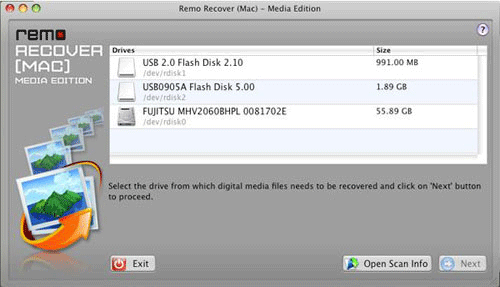
Abbildung a: Hauptfenster
Schritt 2: Das lokale und die Außenlaufwerke, die entdeckt werden, werden wie gezeigt, in der Zahl angezeigt. Wählen Sie die Festplatte aus, dass Sie als Sklave anschlossen, und auf den Folgenden Knopf klicken, um zum folgenden Schritt, wie gezeigt, in der Abbildung b weiterzugehen.
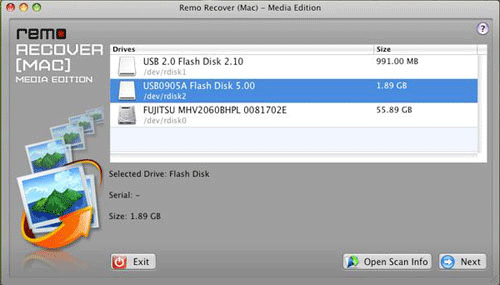
Abbildung b: Wählen Sie Laufwerk aus
Schritt 3: Auf den Folgenden Knopf klickend, knallt ein neues Fenster, als gezeigt Abbildung c. Die verschiedenen Typen von Foto-Dateien, Audiodateien, und Videodateien, werden wie gezeigt, in der Zahl unten angezeigt. Sie können spezifisch auswählen, die Dateiarten möchten Sie genesen, oder alle Dateiarten auswählen, wenn Sie alle Mediadateien, beruhend auf Ihre Voraussetzung wieder erlangen möchten.
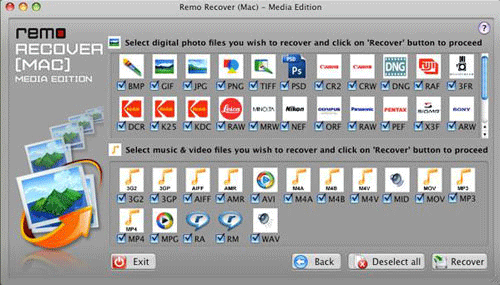
Abbildung c: Wählen Sie Dateiart aus
Bemerken Sie: Standardmäßig, das ganze Foto, werden Audio- und Videodateien für die Wiederherstellung ausgewählt. Sie können diese Eigenschaft unbrauchbar machen, indem Sie auf das Deselektieren des ganzen Knopfs klicken.
Schritt 4: Nach dem Auswählen der Dateiarten, klicken Sie auf den Wieder erlange Knopf, den Wiederherstellungsprozess zu starten. Ein neues Fenster, zeigt die Fortschritte gemacht im Wiederherstellungsprozess an, und verzeichnet auch die Anzahl von Dateien, die, wie gezeigt, in der Abbildung d gefunden worden sind.
Sie können ausgewählte Dateiart-Option der Show verwenden, die Dateiarten anzuzeigen, die Sie im vorherigen Schritt auswählten.
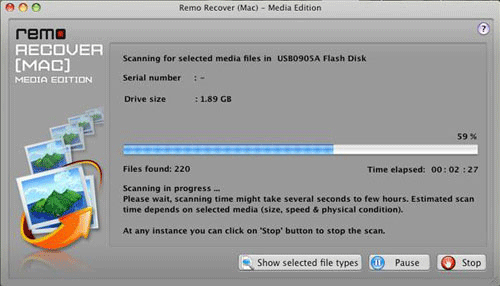
Abbildung d: Fortschritt-Bar
Schritt 5: Sobald der Abtastungsprozess vollendet wird, werden die wieder erlangten Mediadateien zusammen gruppiert und in ihren jeweiligen Ordnern, wie gezeigt, in der Abbildung e verzeichnet. Auf einige der Ordner-Anzeige, die wieder erlangten Dateien der jeweiligen Dateiart unter diesem Ordner, wie gezeigt, in der Zahl klickend.
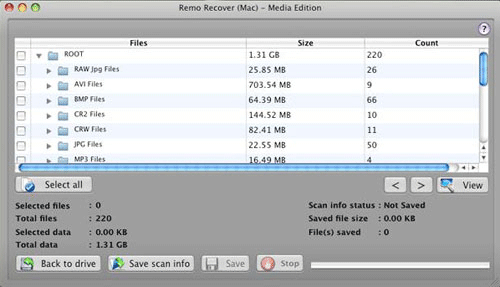
Abbildung e: Gefundene Dateien und Ordner
Schritt 6: Sobald die Dateien wieder erlangt werden, können Sie eine besondere Datei auswählen, und auf den Ansicht-Knopf klicken, das Image, wie gezeigt, in der Abbildung f vorher anzusehen.
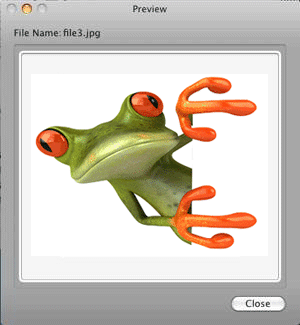
Abbildung f: Vorschau
Schritt 7: Der letzte Schritt ist, alle wieder erlangten Mediadateien zu einem Bestimmungsort-Laufwerk zu speichern. Sie können spezifische Dateien für das Sparen auswählen, oder, das Ausgesuchte der Ganze Knopf klicken, alle Dateien auszuwählen, die wieder erlangt worden sind.
Klicken Sie auf den Speichere Knopf, und wählen Sie den Bestimmungsort-Laufwerk aus, auf den Sie wollen, dass die Dateien gespeichert werden. Sie können auch den Speichere Ansehen-Info-Knopf verwenden, um Information über eine besondere Ansehen-Aufgabe zu speichern.
